仕事力も上がるWord目次の作り方・使い方・上手な文章の書き方を解説
パソコンで仕事する人なら、1度は使ったことがあるWord。
この記事では、Wordおよびライティング指導者の目線から
目次の作り方と目次機能の使いこなし方について分かりやすく解説します。
目次 ٩(o-o)/
☑ 解説前の準備
☑ 目次の作り方
☑ 目次機能を使いこなす3つの手順
▶ 見出しをつける大切な理由
▶ 文章をならびかえる狙いを考える
▶ 読み手の心に寄りそって文章を並びかえる
☑ メッセージ
解説前の準備
さっそく解説をはじめたい所ですが、その前に準備が必要です。
この準備は目次機能を上手に使いこなす秘訣なので、がんばって着いてきてください♪
あなたが書いた文章を手もとに準備する
たとえば、X(旧Twitter)のように140字くらいの文章で目次機能を使う人は少ないはずです。
では、何字くらいから目次機能を使うべきでしょうか。
私は200字以上が一つの目安と考えています。
よって解説では、200字くらいの文章を使います。
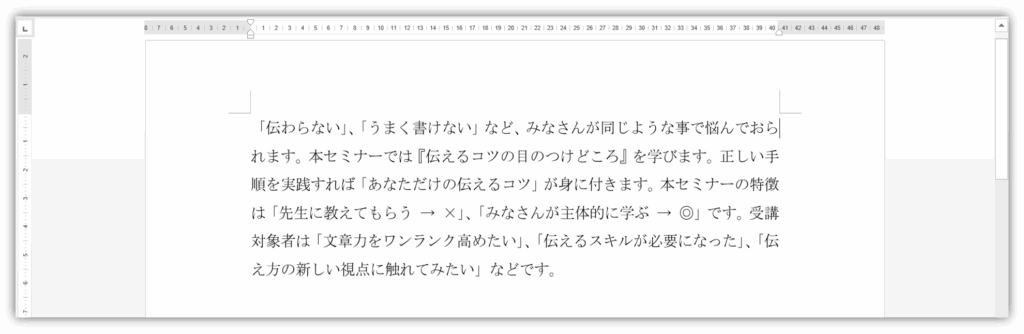
ぜひ、あなたが書いた文章を手もとに準備して
記事の解説を参考に書きなおし(リライト)にチャレンジしてみてください。
ささいなことですが、これはあなたの仕事力が上がるか否かにも関わる重要なことです。
これを機会に、文章を上手に書けるようになりましょう。
目次機能を使いこなす画面にする
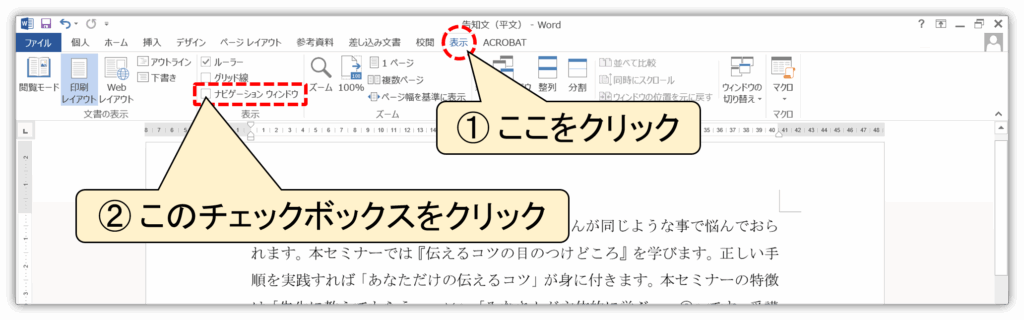
はじめに、目次機能を使いこなすための画面を表示します。
下の画像の通り「表示」タブをクリックし、
「ナビゲーション ウィンドウ」のチェックボックスをオンにしてください。
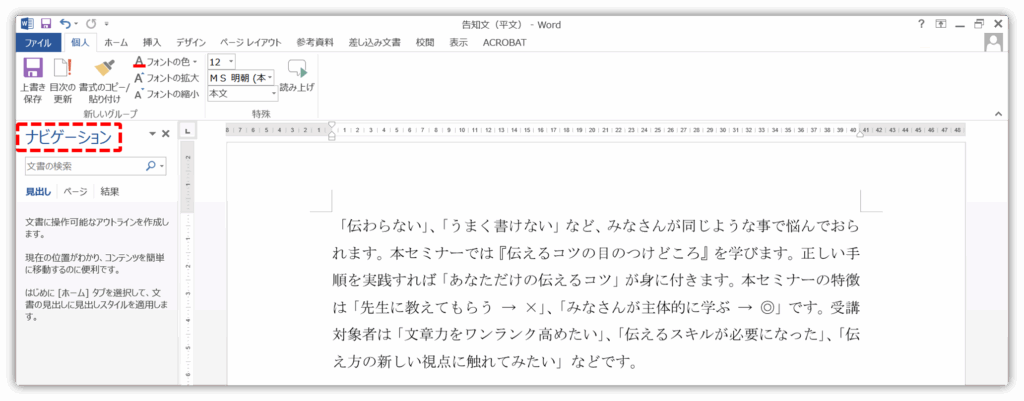
そうすると、画面の左側に「ナビゲーション」という枠が表示されます。
見出しをつける
次に、文章に改行をいれます。
改行のいれ方には「起 / 承 / 転 / 結」や「場面設定 / 前ふり / オチ」などがあります。
これらは例なので、今は何となく改行をいれてもOKです。
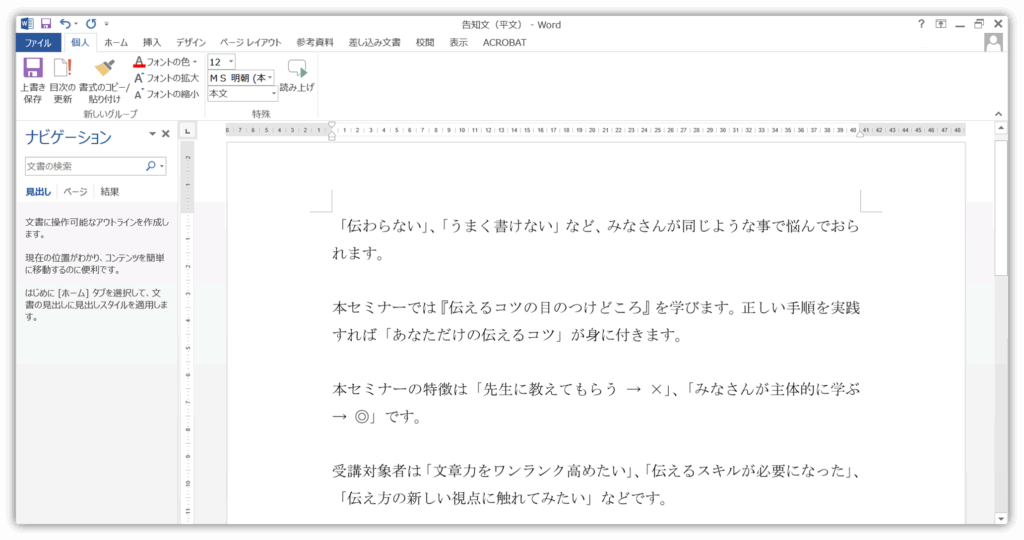
次に、改行をいれた文章ごとにタイトルをつけます。
このタイトルとは先ほど紹介した「起承転結」などではなく、改行をいれた文章ごとの内容を表すものです。
これを「見出し」といいます。
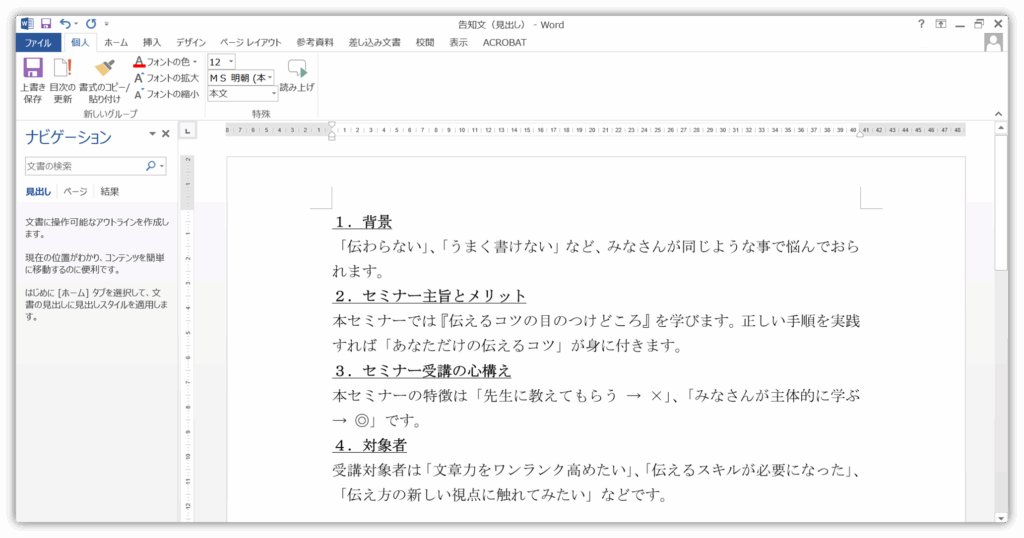
※ 画像では、追加した見出しを強調するために番号をつけて「太字 / 下線」にしました
目次の作り方
では、先ほどの見出し(タイトル)にWord機能の「見出し」の書式を加えます。
(書式とは、文字に赤色や太文字などを装飾する設定のこと)
以下の手順で操作してください。
見出しを入力している行をクリックしてから「ホームタブ → 見出し1」の順にクリック
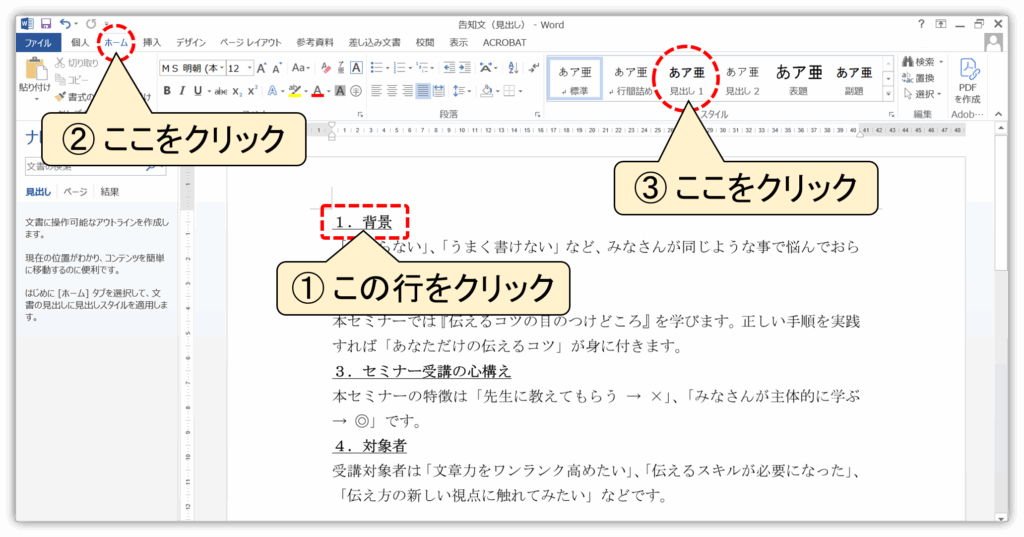
そうすると「1.背景」の下線が消えます。
なぜならWordの「見出し1」の書式が上書きされたからです。
このようにして、すべての見出しに「見出し1」の書式を反映したものが下の画像です。
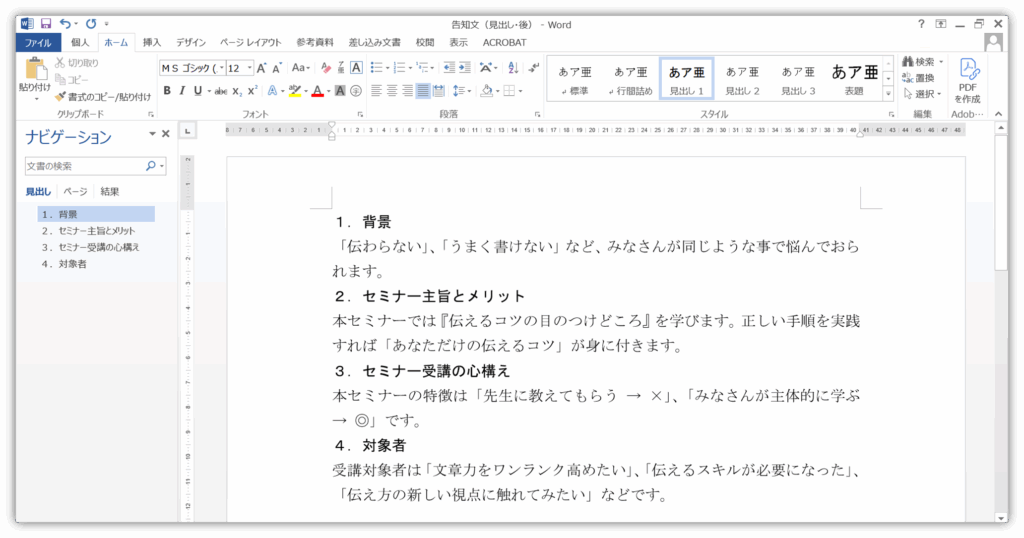
さらに、以下の手順で操作してください。
1.目次を挿入したい行をクリック
2.「参考資料」タブをクリック
3.「目次」のアイコンをクリックし、表示された目次パターンを1つ選んでクリック
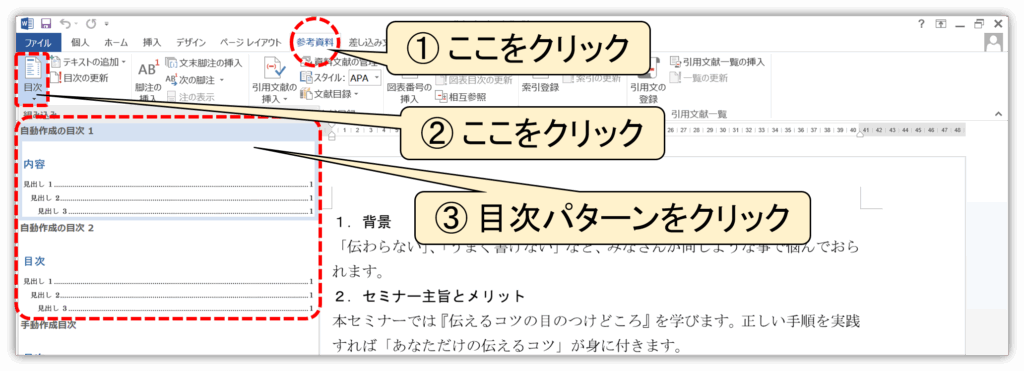
そうすると、目次が自動作成されます。
(作成された目次の右端の数字は該当ページを表しています)

目次機能を使いこなす3つの手順
さて、目次機能を使いこなす手順と上手な文章の書き方について解説する前に
あなたに考えてほしいことがあります。
この記事で使うサンプル文は200字ほどですが
実際の文章(ブログ記事や職場の文書)は、もっと長いはずです。
こうなると、読み手は最後まできちんと読まないことがあります。
あなたが読み手の立場になると、お分かりになるのではないでしょうか。
これをふまえて、目次機能の使い方と上手な文章の書き方について解説します。
1.見出しをつける大切な理由
下の画像の赤四角の箇所に注目してください。
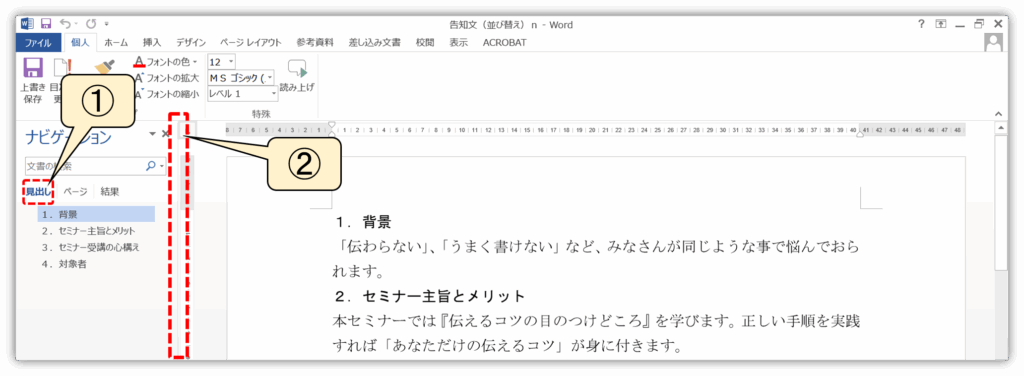
あなたの操作画面が上の画面と異なる場合は、画像の①の「見出し」タブをクリックしてください。
また、ナビゲーション画面の幅を変更したい場合は
本文とナビゲーション画面の境界(上の画像の②の赤四角の箇所)にカーソルを移動してください。
そうするとカーソルの形が変わって、
クリックしながらカーソルを左右に動かすと、ナビゲーション画面の幅を変更できます。
さて、ここからが本題です。
ナビゲーション画面の中の見出しを1つ選んで、クリックしながらカーソルを上下に動かしてみてください。
そうすると、メイン画面の本文も同じように移動します。
ここで見出しにつけたタイトルの内容が重要になります。
見出しの言葉を「起承転結」とした場合、
文章の内容が見出しに反映されていないので、ただの並びかえになります。
(ひとまず時間の流れにそって文章を書く上で「起承転結」などを意識することは大切です)
一方で、見出しを工夫してつけられていると
伝え手の狙いをもとに(見出しと共に)本文を並びかえやすくなります。
ここで改めてサンプル文を見ます。
これでは文章を読みなれていない人は、上手く並びかえられないのではないでしょうか。
文章を読みなれている人でも、文章が長くなると上手く並びかえられません。
このため200字以上の文章を書くときは、
必ず文章に改行をいれて見出しをつけて、目次機能を使うことが欠かせないのです。
2.文章を並びかえる狙いを考える
次に、どのように文章を並びかえるかについて考えます。
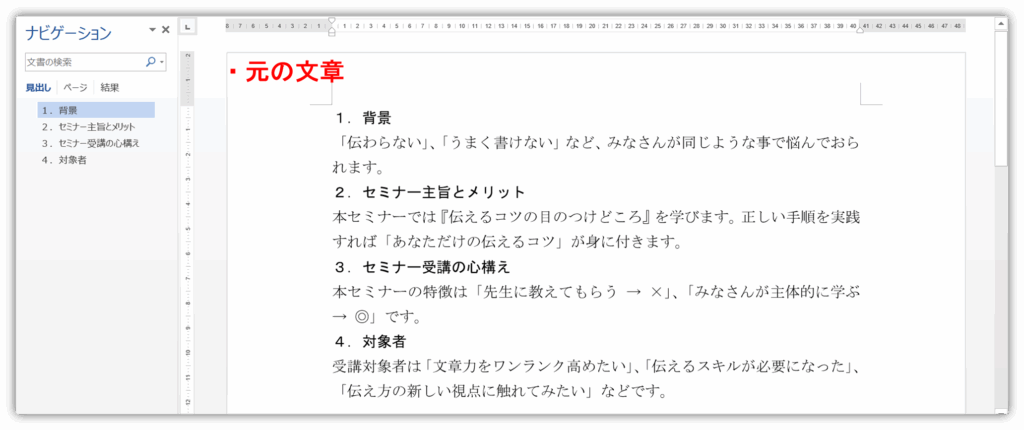
サンプル文の場合、セミナーを受講してもらうことが狙い(目的)なので
伝え手としての文章の狙いをもとに、ナビゲーション画面の見出しに注目して
「″セミナー受講の心構え″は最後でいいんじゃない?」や
「″対象者″を前に出すと、読み手は早い段階で読むのをやめてしまう?」などと考えます。
そうすると、読み手の関心ごとをもとに文章を並びかえることができます。
文章を並びかえるときは、本文ではなく、必ず見出しに注目してください。
3.読み手の心に寄りそって文章を並びかえる
では具体的に、文章の並びかえについて考えてみます。
たとえば「3.セミナー受講の心構え」と「4.対象者」を並びかえるのはどうでしょうか。
このほうが読みやすく感じる人がいるかもしれません。
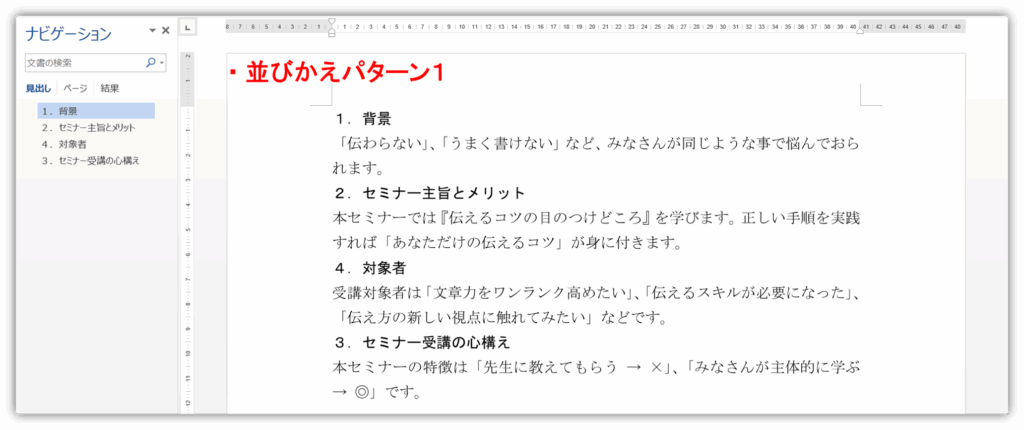
他には「セミナー主旨とメリット」をはじめに移動して、次に「対象者」を持ってくるのはどうでしょうか。
このほうが読み手は、早い段階で適切な受講対象者像をイメージできます。
さらに「背景」と「セミナー受講の心構え」を並びかえてみました。
いかがでしょうか。
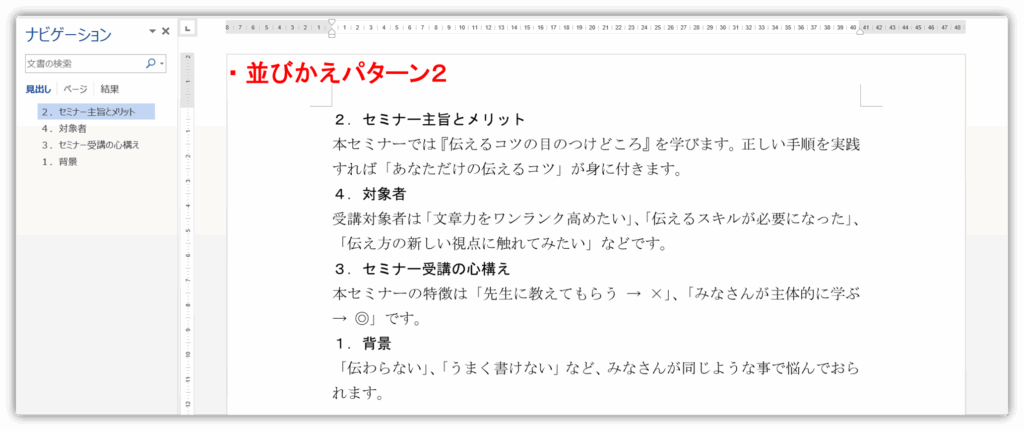
このようにして読み手が考えそうなことを想像しながら文章を並びかえます。
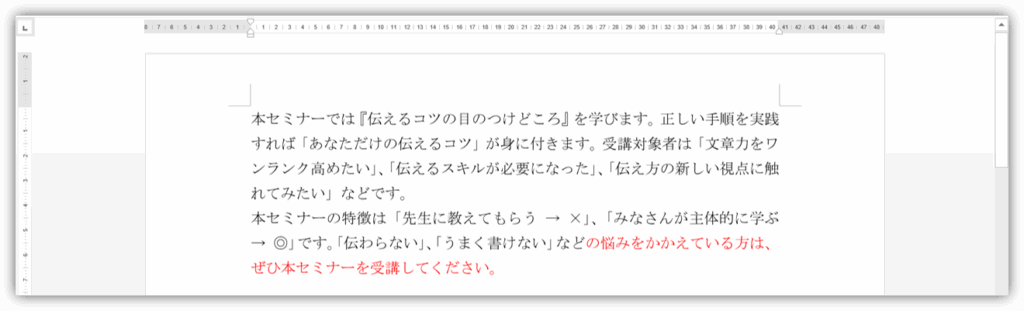
さいごに文章の見出しを削除して、もとの文章のようにしたものを以下に示します。
赤字の箇所は、並びかえに伴って文章を整える必要があったので書きなおしました。
また、本文の要約という形で見出しをつけると長い文章も書けるようになります。
文章を上手に書いている人は、必ずこのような手順をふんでいます。
これが文章を上手に書くコツです。
メッセージ
私は、絶対的な正解とされる文章の並び順はないと考えています。
強いていうと、伝え手の狙い通りになった文章が正解(上手な文章)の1つではないでしょうか。
よくいわれる「結論先出し」についてもふれておきます。
確かに、これも上手な文章の書き方ですが
度がすぎて思考停止にならないように気をつけなければなりません。
つまり、結論や用件を率直に伝えることが常に正しいとはかぎらないということです。
文章の並びかえは、物ごとを伝えるときの作法です。
目次機能を使いこなすこと。
それは相手に物ごとを適切に伝えるスキルであり、
仕事力を上げるためにも欠かせないことがお分かりいただけたと思います。
ぜひ、一つずつチャレンジして目次機能を上手に使いこなせるようになってください。
この記事があなたのお役に立てたなら幸いです。