Wordユーザー必見! 仕事を効率化する【 個人設定 】裏ワザ機能ベスト5
事務職種には欠かせないWord。
私も仕事でWordをよく使います。
そこで、Wordトレーナー資格MOTの知識と私の長年の経験から厳選して
仕事を効率化する【 個人設定 】裏ワザ機能ベスト5を紹介します。
目次 ٩(o-o)/
☑ 第5位:上書き保存
☑ 第4位:フォントの拡大・縮小
☑ 第3位:フォントサイズなど
☑ 第2位:書式のコピー/貼り付け
☑ 第1位:読み上げ
個人設定のはじめ方
まずは「個人」タブを設定する方法を解説します。
1.「ファイル」タブをクリックして「オプション」をクリック

2.下の画像の「① リボンのユーザー設定」、「② 新しいタブ」の順にクリック
(画面では「個人」と表示されていますが、実際には「新しいタブ」という名前で作成されます。右クリックで名前の変更や削除などができます。)

これから紹介する裏ワザ機能を作成するたびに毎回「Excelのオプション」画面を開くので「Excelのオプション」を作成する方法をご紹介します。
3.下の画像の通り「リボンのユーザー設定」から「すべてのコマンド」をクリック

「オプション」は、すべてのコマンドの上のほうに2つあります。その内の下のほうを選択してください。
第5位:上書き保存
上書き保存は、超重要です。
WordをはじめOffice製品を長年使っていても急にソフトがダウンすることがあります。
このダメージを最小限に抑える方法は、小まめに上書き保存することです。
目立つところに大きなアイコンで配置しておくことをおすすめします。
下の画像の通り「① → ② → ③ → ④」の順にクリック
(「上書き保存」は、すべてのコマンドの上から5分の3くらいのところにあります)

第4位:フォントの拡大・縮小
決められた様式がなくて、はじめからWordファイルを使う場合
フォントを拡大したり縮小したりすることは多いのではないでしょうか。
下の画像の通り「① → ② → ③ → ④」の順にクリック
(「フォントの拡大および縮小」は、すべてのコマンドの上から5分の2くらいのところにあります)

第3位:フォントサイズなど
フォントを拡大・縮小していると、フォントサイズを微調整したくなります。
そうするとフォントサイズを数値で確認しながら作業することになるはずです。
下の画像の通り「① → ② → ③ → ④」の順にクリック
(「フォントサイズ」および「フォントの色」は、すべてのコマンドの上から5分の2くらいのところにあります)

第2位:書式のコピー/貼り付け
書式のコピーは、フォントサイズ・赤色・太字などの書式をまとめてコピーするときに使います。
書式のコピーのアイコンをダブルクリックすると連続コピーモードになるので
同じ書式を複数箇所にコピーしたいときに便利です。
連続コピーモードを解除したいときは「Esc キー」か、もう1度アイコンをクリックします。
下の画像の通り「① → ② → ③ → ④」の順にクリック
(「書式のコピー/貼り付け」は、すべてのコマンドの上から5分の3くらいのところにあります)

第1位:読み上げ
こちらは普通にWordを使っていると、画面上部に表示されていないアイコンです。
一方で、プロライターの中でも上級者が使っている文章チェック法です。
報酬をもらっているはずのライターが書いたネット記事でも
誤字・脱字が多いことは、すぐに修正できるデジタル時代ならではの怠慢かもしれません。
自分で書いた文章を何度読み返しても誤字などを見つけられないのは、
自分で書いたがゆえに誤字などがないと思い込みながら読み返すことが原因と私は考えています。
このミスを防ぐ効果的な方法が「読み上げ」機能です。
かなり有効な手段なので私はよく利用しています。
下の画像の通り「① → ② → ③ → ④」の順にクリック
(「読み上げ」は、すべてのコマンドの上から5分の4くらいのところにあります)

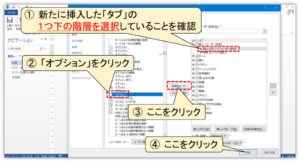
おまけ:目次の更新
長文になるほど、文章は全体のバランスが重要になります。
私の場合、自著を書きはじめて70,000字を超えたときに
文章全体のバランスが取れなくなり軽くパニックになりました(笑)
幸いにも、目次機能などを使って
文章全体を見渡すことができたのでパニックは収まりました。
また、文章が長くなるほど文章に見出しを付けることになりますが
画面の左側のナビゲーションウィンドウでは
画面が小さくて文章全体のバランスを把握しにくくなります。
このとき目次機能を使って本文に目次を自動作成します。
本文に挿入した目次は手動で更新する必要があるため
大きなアイコンを画面に配置しておくと便利です。
下の画像の通り「① → ② → ③ → ④」の順にクリック
(「目次の更新」は、すべてのコマンドのかなり下のほうにあります。複数ある「目次の更新」のうちアイコンマーク付きのほうを選択してください。)

下の画像は、私が愛用している「個人」タブの設定です。
この記事で紹介したアイコンの他に「フォント」と「アウトライン」を加えています。